最初から設定する
Outlook ExpressのPOP接続で春日キャンパス情報基盤サーバのメールサーバ機能を 利用します. Outlook Expressを使って初めてメールを読み書きする時には以下のように設定します. 既存のサーバからの移行,あるいはプロバイダ等の別アカウントとの両立のためには,既存設定へのアカウント追加を読んでください.
常時接続環境,特にWebメールを併用したり,複数台のPCからメールを読み書きする使い方では,IMAP接続をお使い下さい.
-
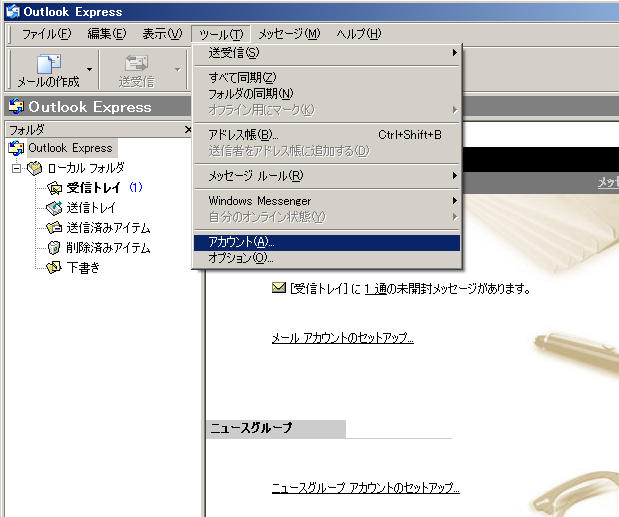
Outlook Expressを起動し,「ツール」メニューから「アカウント」を選択???
-
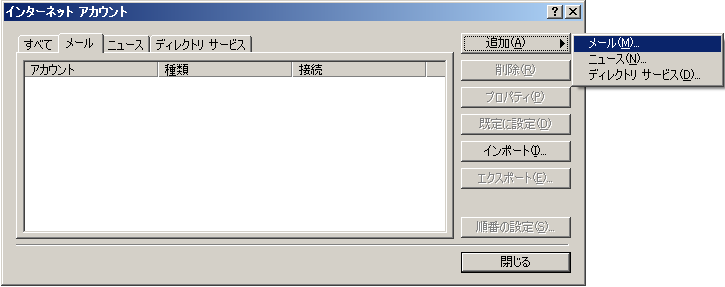
「インターネットアカウント」ダイアログが表示されるので, 「メール」タブの「追加」ボタンで「メール」を選択
「インターネット接続ウィザード」のダイアログが表示される. 「表示名」は差出人としてメールに表示されるあなたの名前です. 英字表記のあなたの名前をキーボードから入力して「次へ」ボタンをクリック

「電子メールアドレス」はメールに表示されるあなたのメールアドレスです. @slisのメールアドレスをキーボードから入力して「次へ」ボタンをクリック

「受信メールサーバの種類」で「IMAP」を選択, 「受信メール(POP3、IMAPまたはHTTP)サーバ」と「送信メール(SMTP)サーバ」に 「mail.slis.tsukuba.ac.jp」と入力して「次へ」ボタンをクリック

「アカウント名」はユーザ名のことだが,メールアドレスの@より左側部分が自動的に入力済みなので,そのまま「次へ」ボタンをクリック

「設定完了」と表示されるので,「完了」ボタンをクリックしてダイアログを閉じる.

「インターネットアカウント」ダイアログに戻るので, つづけて「送受信サーバのセキュリティ設定」を行います
通常はこのウィザードだけでメールの送受信に必要な設定が全てできますが, 春日キャンパス情報基盤サーバでは,安全性の高い認証方式を強制しているので, 次項のように利用者側で補足的な設定作業が必要となります.
送受信サーバのセキュリティ設定
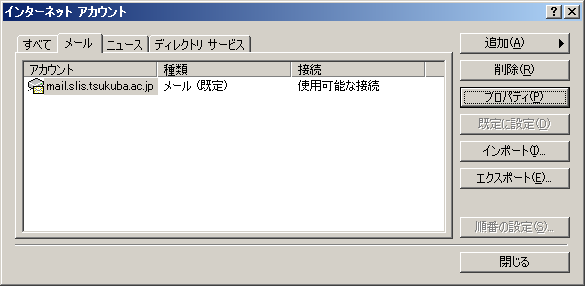
「インターネットアカウント」ダイアログから,設定中のアカウント(mail.slis.tsukuba.ac.jp)のアカウントを選択し,「プロパティ」ボタンをクリック
「mail.slis.tsukuba.ac.jpのプロパティ」ダイアログの「サーバ」タブで, 「送信メールサーバー:このサーバーは認証が必要」にチェックをつける.「設定」ボタンをクリック
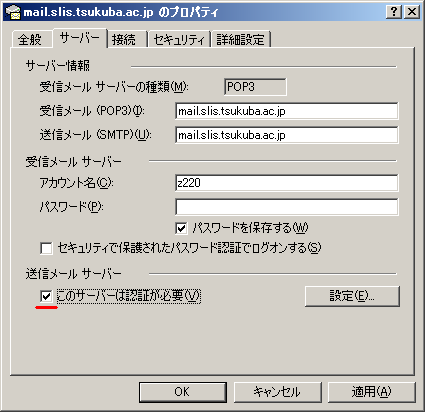
*「パスワードを保存する」にチェックをつけると, Outlook Express を起動できれば,誰でもパスワードなしに あなたのメールの読み書きができるようになる. チェックをつけないと,Outlook Express を起動するたびにパスワードの入力を求められる.「詳細設定」タブで, 「送信メール(SMTP)」のポート番号に半角数字で「465」と入力, 2箇所にある「このサーバはセキュリティで保護された接続(SSL)が必要」の両方にチェックをつける(「受信メール(POP)」のポート番号は自動的に「995」になる). 「OK」ボタンをクリックしてダイアログを閉じる

「インターネットアカウント」ダイアログに戻るので, 「閉じる」ボタンをクリックしてダイアログを閉じる
メールの送受信を行ってみる. パスワード入力画面が表示されたら,パスワードを入力し「OK」ボタンをクリック.
